Connecter ChatGPT à ses emails
Pourquoi connecter ChatGPT à vos emails ?
ChatGPT fait déjà partie de votre quotidien pour rédiger, réfléchir et avancer. Mais pour les emails, vous êtes toujours seul — ouvrir votre boîte, lire les fils, taper les réponses une par une. Ces allers-retours entre ChatGPT et votre client mail font perdre du temps et de l'attention.
Avec MailMCP, ChatGPT accède directement à votre boîte mail. Vous pouvez lui demander de lire vos derniers emails, chercher une conversation précise, rédiger une réponse professionnelle, envoyer un message ou en programmer un pour plus tard. Tout se passe dans la conversation ChatGPT — sans copier-coller, sans changer d'onglet.
MailMCP utilise le Model Context Protocol pour connecter votre boîte IMAP/SMTP à ChatGPT en toute sécurité. La configuration prend environ 2 minutes dans les réglages de ChatGPT. MailMCP ne lit vos emails que lorsque ChatGPT le demande, et n’en garde jamais de copie.
Connecter ChatGPT à MailMCP
ChatGPT ajoute les serveurs MCP personnalisés via la section Connecteurs , en Mode développeur. Ajouter un connecteur personnalisé exige le mode développeur, disponible aussi en offre gratuite.
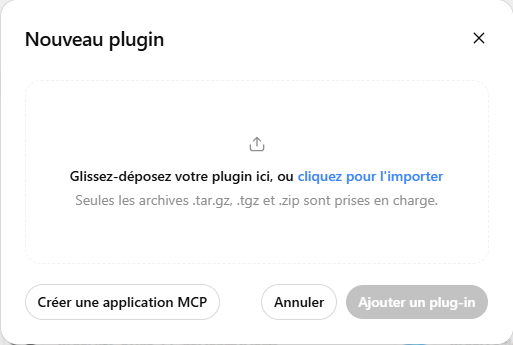
Selon votre version de ChatGPT, cette section s'appelle « Connecteurs », « Apps et connecteurs » ou « Plugins ». Activez d'abord le « mode développeur » (Réglages → Sécurité et connexion) : sans lui, le bouton « + » n'accepte qu'une archive de plugin et ne propose aucun champ URL. Une fois activé, « + » fait apparaître « Créer une application MCP », où vous collez l'URL de votre serveur. Aucune offre payante n'est nécessaire.
Copiez l'URL de votre serveur MailMCP
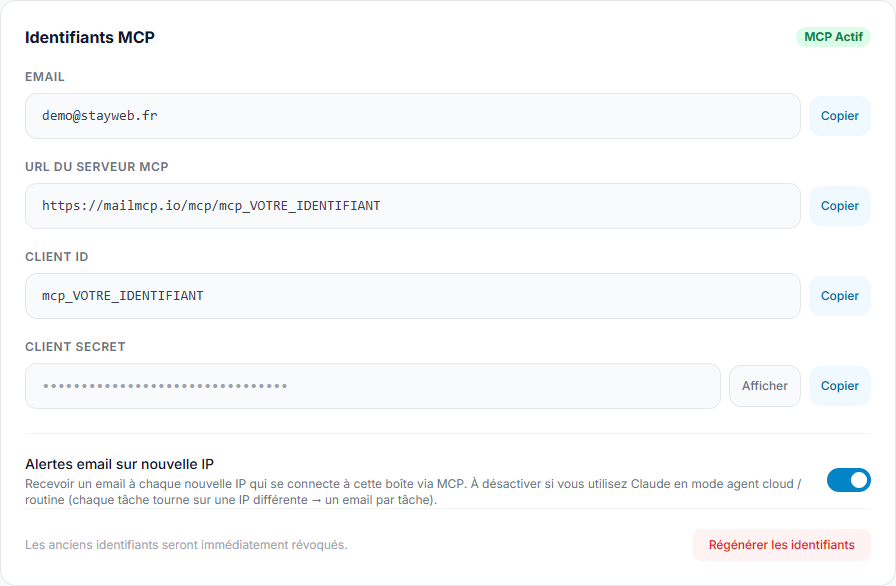
Dans votre tableau de bord MailMCP, ouvrez Comptes email et copiez l'URL de connexion de la boîte souhaitée. Chaque boîte a sa propre URL.
URL du serveur MCP
https://mailmcp.io/mcp/VOTRE_CLIENT_ID
Activer le mode développeur
Sur chatgpt.com, ouvrez Paramètres › Sécurité et connexion, descendez jusqu'à Mode développeur et activez-le. Rien de ce qui suit ne fonctionne sans cette étape.
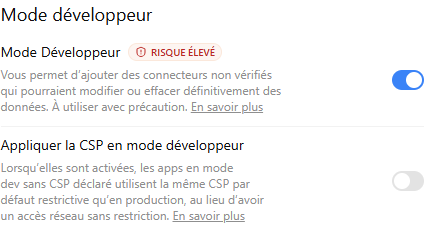
Le mode développeur est disponible aussi en offre gratuite — nous avons vérifié tout le parcours sur un compte gratuit. Vous le trouverez dans Réglages → Sécurité et connexion. Activez-le avant l'étape 3 : sans lui, le bouton « + » n'accepte qu'une archive de plugin et n'affiche aucun champ pour une URL de serveur.
Ajouter un connecteur personnalisé
Rendez-vous sur Plugins, cliquez sur le bouton + en haut à droite, puis Créer une application MCP. Ce bouton n'existe qu'une fois le mode développeur activé — sinon la fenêtre ne propose que d'importer une archive.
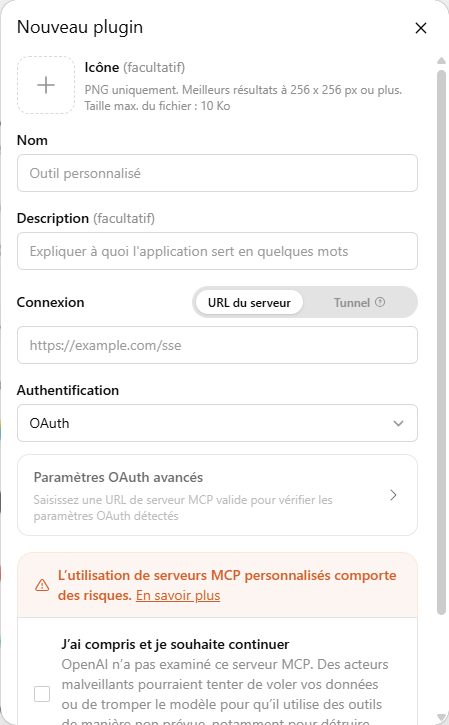
Remplissez le formulaire :
Nom
MailMCP
URL du serveur MCP
https://mailmcp.io/mcp/VOTRE_CLIENT_ID
Authentification
OAuth
Retrouvez votre URL personnelle dans votre tableau de bord MailMCP, sous Comptes email. Sélectionnez OAuth comme méthode d'authentification — MailMCP gère le reste automatiquement.
Accepter l'avertissement de sécurité et autoriser
OpenAI affiche un avertissement : "Utiliser des serveurs MCP personnalisés comporte des risques". Cochez la case "Je comprends et souhaite continuer" puis cliquez sur Créer. ChatGPT propose de se connecter avec votre connecteur. Cliquez, connectez-vous à MailMCP, et validez l'accès sur l'écran de consentement. Vous pouvez le révoquer à tout moment depuis votre tableau de bord.
Version pas à pas avec toutes les captures : le guide ChatGPT complet
Demandez-le par son nom dans la conversation
Rien ne se passe tout seul : dans une nouvelle conversation, nommez le connecteur dans votre demande. C'est souvent à cette première commande que le déclic se produit.
Si ça ne marche pas
- Le bouton « + » ne propose que d'importer un fichier
- Le mode développeur n'est pas encore activé. Revenez à l'étape 2 : le bouton « Créer une application MCP » n'existe pas avant.
- Le bouton Créer reste grisé
- La case de confirmation en bas du formulaire n'a pas encore été cochée.
- ChatGPT dit qu'il n'a pas cet outil
- Nommez explicitement le connecteur dans votre demande, et évitez les conversations temporaires : elles ne portent pas les connecteurs.
- « Tool execution failed » au bout de quelques demandes
- L'offre gratuite de MailMCP autorise 5 appels par jour et par boîte. Une fois épuisés, les appels sont refusés jusqu'à la remise à zéro du compteur. L'offre Pro passe à 500 par jour.
Note : OpenAI n'a pas examiné ni vérifié l'application MailMCP. C'est normal pour toute application MCP personnalisée (non publiée sur le store). Vos données circulent directement via une connexion chiffrée SSL/TLS. Vous pouvez révoquer l'accès à tout moment depuis les paramètres Connecteurs.
Pourquoi utiliser MailMCP avec ChatGPT ?
Email conversationnel
Gérez votre boîte de réception en langage naturel, comme si vous discutiez avec un assistant.
Rédaction intelligente
ChatGPT lit le contexte du fil et rédige des réponses pertinentes et professionnelles pour vous.
Programmer et organiser
Programmez vos emails au bon moment et organisez vos dossiers avec de simples commandes.
Accès révocable
Retirez l'accès de MailMCP à tout moment depuis les paramètres Connecteurs de ChatGPT.
Compatible avec toute boîte mail
Gmail, Outlook, Yahoo, votre email professionnel — tout compte IMAP/SMTP est pris en charge.
MailMCP propose un plan gratuit pour démarrer. Pour l'envoi complet et des autant de boîtes que vous voulez, les plans Pro commencent à 1,99 €/mois.
Prêt à connecter votre email à l'IA ?
Créez votre compte en 30 secondes et récupérez vos identifiants MCP.
Démarrer gratuitement