Mode développeur ChatGPT : l'étape qui débloque le MCP
Ajouter un connecteur personnalisé dans ChatGPT prend quatre minutes — mais une étape est cachée dans les réglages, et sans elle le champ où coller l'URL de votre serveur n'existe tout simplement pas. Voici le chemin complet, captures à l'appui.
Réponse courte : dans ChatGPT, le bouton « + » de la page Plugins n'accepte qu'une archive de plugin. Pour coller une URL de serveur, il faut d'abord activer le mode développeur dans Réglages → Sécurité et connexion. Un bouton « Créer une application MCP » apparaît alors derrière ce même « + » : c'est là que va votre URL MailMCP. Cela fonctionne avec l'offre gratuite de ChatGPT.
Ce dont vous avez besoin
- Un compte MailMCP avec au moins une boîte connectée — l'offre gratuite suffit pour tester.
- Un compte ChatGPT. Le mode développeur est disponible aussi en offre gratuite : aucun abonnement payant n'est nécessaire pour ajouter le connecteur.
Étape par étape
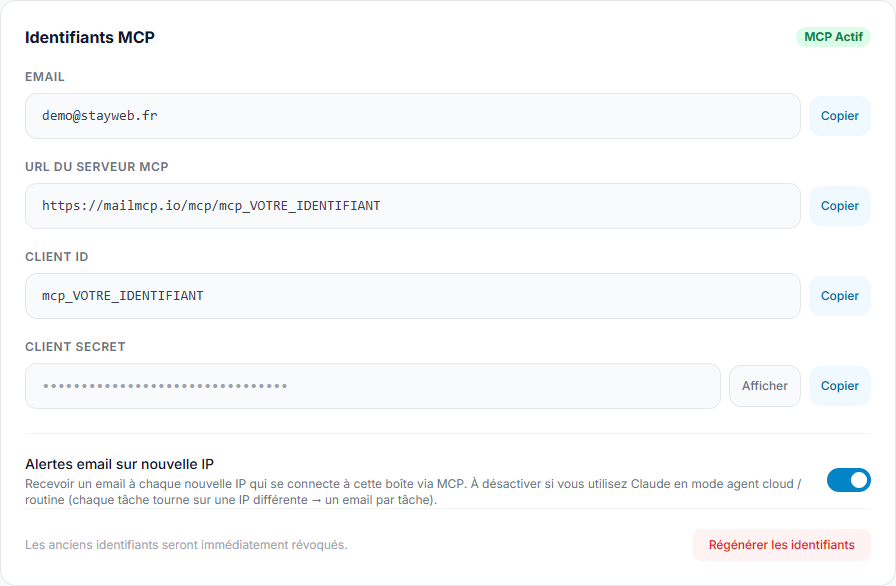
Copiez l'URL de votre serveur MailMCP
Dans votre tableau de bord MailMCP, ouvrez Comptes email et copiez l'URL de connexion de la boîte souhaitée. Chaque boîte a son URL : elle contient votre identifiant et ne doit jamais être remplacée par un exemple.
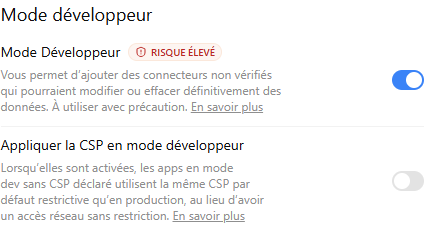
Activez le mode développeur — l'étape que tout le monde rate
Dans ChatGPT, ouvrez Réglages → Sécurité et connexion, descendez jusqu'au mode développeur et activez-le. ChatGPT le signale comme « risque élevé » parce qu'il permet d'ajouter des connecteurs non examinés par OpenAI — ce qui est le cas de tout serveur MCP personnel, dont le vôtre.
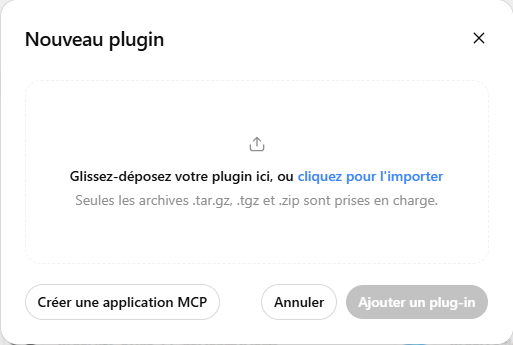
Plugins → « + » → Créer une application MCP
Ouvrez la page Plugins et cliquez sur le bouton « + » en haut à droite. Avant l'étape 2, cette fenêtre ne proposait que d'importer une archive .zip. Un bouton « Créer une application MCP » apparaît maintenant en bas à gauche : c'est celui-là.
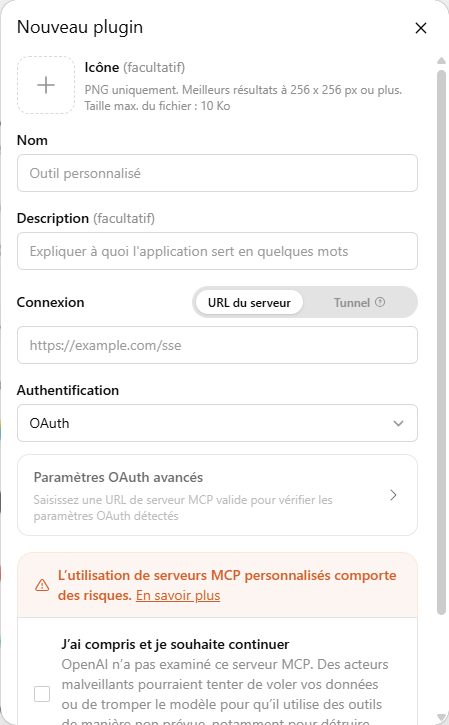
Collez votre URL, gardez OAuth, cochez la case
Nommez le connecteur (« MailMCP » par exemple), collez l'URL de votre serveur dans le champ Connexion, et laissez l'authentification sur OAuth. Le bouton Créer reste grisé tant que la case « J'ai compris et je souhaite continuer » n'est pas cochée : ne la sautez pas.
Autorisez la connexion
ChatGPT propose de se connecter avec votre connecteur. Cliquez, connectez-vous à MailMCP, et validez l'accès sur l'écran de consentement. Vous pouvez le révoquer à tout moment depuis votre tableau de bord.
Demandez-le par son nom dans la conversation
Rien ne se passe tout seul : dans une nouvelle conversation, nommez le connecteur dans votre demande. C'est souvent à cette première commande que le déclic se produit.
Si ça ne marche pas
Le bouton « + » ne propose que d'importer un fichier
Le mode développeur n'est pas encore activé. Revenez à l'étape 2 : le bouton « Créer une application MCP » n'existe pas avant.
Le bouton Créer reste grisé
La case de confirmation en bas du formulaire n'a pas encore été cochée.
ChatGPT dit qu'il n'a pas cet outil
Nommez explicitement le connecteur dans votre demande, et évitez les conversations temporaires : elles ne portent pas les connecteurs.
« Tool execution failed » au bout de quelques demandes
L'offre gratuite de MailMCP autorise 5 appels par jour et par boîte. Une fois épuisés, les appels sont refusés jusqu'à la remise à zéro du compteur. L'offre Pro passe à 500 par jour.
À lire aussi sur ChatGPT et les emails
Toujours bloqué ? Une vraie personne vous répond.
Dites-nous ce que vous voyez à l'écran et nous regarderons votre cas : le support est assuré par ceux qui développent MailMCP.
Contacter le support